Sabtu, 02 Desember 2017

Standar Operasional Prosedur (SOP) Perakitan Komputer/PC


Assalamualaikum Wr.Wb
pada kesempatan kali ini saya akan berbagi info mengenai SOP perakitan Komputer /PC tanpa basa-basi langsung saja.
Tahapan yang dilakukan pada saat Merakit PC adalah sebagai berikut :

A. PERSIAPAN


Persiapan yang baik akan memudahkan dalam perakitan komputer serta menghindari permasalahan yang mungkin timbul.Hal yang terkait dalam persiapan meliputi:

1. Penentuan Konfigurasi Komputer
2. Persiapan Kompunen dan perlengkapan
3. Pengamanan


Penentuan Konfigurasi Komputer 


Konfigurasi komputer berkait dengan penentuan jenis komponen dan fitur dari komputer serta bagaimana seluruh komponen dapat bekerja sebagai sebuah sistem komputer sesuai keinginan kita.Penentuan komponen dimulai dari jenis prosessor, motherboard, lalu komponen lainnya. Faktor kesesuaian atau kompatibilitas dari komponen terhadap motherboard harus diperhatikan, karena setiap jenis motherboard mendukung jenis prosessor, modul memori, port dan I/O bus yang berbeda-beda.

Persiapan Komponen dan Perlengkapan 

Komponen komputer beserta perlengkapan untuk perakitan dipersiapkan untuk perakitan dipersiapkan lebih dulu untuk memudahkan perakitan. Perlengkapan yang disiapkan terdiri dari:

* Komponen komputer
* Kelengkapan komponen seperti kabel, sekerup, jumper, baut dan sebagainya
* Buku manual dan referensi dari komponen
* Alat bantu berupa obeng pipih dan philips

Software sistem operasi, device driver dan program aplikasi.
Buku manual diperlukan sebagai rujukan untuk mengatahui diagram posisi dari elemen koneksi (konektor, port dan slot) dan elemen konfigurasi (jumper dan switch) beserta cara setting jumper dan switch yang sesuai untuk komputer yang dirakit.Diskette atau CD Software diperlukan untuk menginstall Sistem Operasi, device driver dari piranti, dan program aplikasi pada komputer yang selesai dirakit.

Pengamanan 

Tindakan pengamanan diperlukan untuk menghindari masalah seperti kerusakan komponen oleh muatan listrik statis, jatuh, panas berlebihan atau tumpahan cairan.Pencegahan kerusakan karena listrik statis dengan cara:

* Menggunakan gelang anti statis atau menyentuh permukaan logam pada casing sebelum memegang komponen untuk membuang muatan statis.
* Tidak menyentuh langsung komponen elektronik, konektor atau jalur rangkaian tetapi memegang pada badan logam atau plastik yang terdapat pada komponen.


B.PERAKITAN

Tahapan proses pada perakitan komputer terdiri dari:
1. Penyiapan motherboard
2. Memasang Prosessor
3. Memasang heatsink
4. Memasang Modul Memori
5. memasang Motherboard pada Casing
6. Memasang Power Supply
7. Memasang Kabel Motherboard dan Casing
8. Memasang Drive
9. Memasang card Adapter
10. Penyelesaian Akhir


1. Penyiapan motherboard 


Periksa buku manual motherboard untuk mengetahui posisi jumper untuk pengaturan CPU speed, speed multiplier dan tegangan masukan ke motherboard. Atur seting jumper sesuai petunjuk, kesalahan mengatur jumper tegangan dapat merusak prosessor.


2. Pemasangan Prosessor 


Prosessor lebih mudah dipasang sebelum motherboard menempati casing. Cara memasang prosessor jenis socket dan slot berbeda.Jenis socket

1. Tentukan posisi pin 1 pada prosessor dan socket prosessor di motherboard, umumnya terletak di pojok yang ditandai dengan titik, segitiga atau lekukan.
2. Tegakkan posisi tuas pengunci socket untuk membuka.
3. Masukkan prosessor ke socket dengan lebih dulu menyelaraskan posisi kaki-kaki prosessor dengan lubang socket. rapatkan hingga tidak terdapat celah antara prosessor dengan socket.
4. Turunkan kembali tuas pengunci.


Untuk prosesor dengan jenis Slot, langkah lankah pemasangannya sebagai berikut:


1. Pasang penyangga (bracket) pada dua ujung slot di motherboard sehingga posisi lubang pasak bertemu dengan lubang di motherboar.
2. Masukkan pasak kemudian pengunci pasak pada lubang pasak. Selipkan card prosessor di antara kedua penahan dan tekan hingga tepat masuk ke lubang slot.


3. Memasang Heatsink 


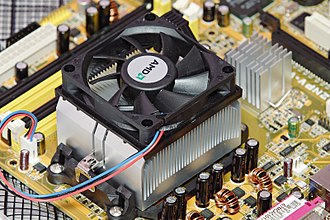
Fungsi heatsink adalah membuang panas yang dihasilkan oleh prosessor lewat konduksi panas dari prosessor ke heatsink.Untuk mengoptimalkan pemindahan panas maka heatsink harus dipasang rapat pada bagian atas prosessor dengan beberapa clip sebagai penahan sedangkan permukaan kontak pada heatsink dilapisi gen penghantar panas.Bila heatsink dilengkapi dengan fan maka konektor power pada fan dihubungkan ke konektor fan pada motherboard.


4. Memasang Modul Memori 


Modul memori umumnya dipasang berurutan dari nomor socket terkecil. Urutan pemasangan dapat dilihat dari diagram motherboard.Setiap jenis modul memori yakni SIMM, DIMM dan RIMM dapat dibedakan dengan posisi lekukan pada sisi dan bawah pada modul.Cara memasang untuk tiap jenis modul memori sebagai berikut.


Jenis SIMM

1. Sesuaikan posisi lekukan pada modul dengan tonjolan pada slot.
2. Masukkan modul dengan membuat sudut miring 45 derajat terhadap slot
3. Dorong hingga modul tegak pada slot, tuas pengunci pada slot akan otomatis mengunci modul.


Jenis DIMM dan RIMM

Cara memasang modul DIMM dan RIMM sama dan hanya ada satu cara sehingga tidak akan terbalik karena ada dua lekukan sebagai panduan. Perbedaanya DIMM dan RIMM pada posisi lekukan

1. Rebahkan kait pengunci pada ujung slot
2. sesuaikan posisi lekukan pada konektor modul dengan tonjolan pada slot. lalu masukkan modul ke slot.
3. Kait pengunci secara otomatis mengunci modul pada slot bila modul sudah tepat terpasang.


5. Memasang Motherboard pada Casing 


Motherboard dipasang ke casing dengan sekerup dan dudukan (standoff). Cara pemasangannya sebagai berikut:

1. Tentukan posisi lubang untuk setiap dudukan plastik dan logam. Lubang untuk dudukan logam (metal spacer) ditandai dengan cincin pada tepi lubang. 


2. Pasang dudukan logam atau plastik pada tray casing sesuai dengan posisi setiap lubang dudukan yang sesuai pada motherboard.
3. Tempatkan motherboard pada tray casing sehinga kepala dudukan keluar dari lubang pada motherboard. Pasang sekerup pengunci pada setiap dudukan logam.
4. Pasang bingkai port I/O (I/O sheild) pada motherboard jika ada.
5. Pasang tray casing yang sudah terpasang motherboard pada casing dan kunci dengan sekerup.

6. Memasang Power Supply 


Beberapa jenis casing sudah dilengkapi power supply. Bila power supply belum disertakan maka cara pemasangannya sebagai berikut:

1. Masukkan power supply pada rak di bagian belakang casing. Pasang ke empat buah sekerup pengunci. 
2. HUbungkan konektor power dari power supply ke motherboard. 

Konektor power jenis ATX hanya memiliki satu cara pemasangan sehingga tidak akan terbalik. Untuk jenis non ATX dengan dua konektor yang terpisah maka kabel-kabel ground warna hitam harus ditempatkan bersisian dan dipasang pada bagian tengah dari konektor power motherboard. Hubungkan kabel daya untuk fan, jika memakai fan untuk pendingin CPU.

Advertiser


7. Memasang Kabel Motherboard dan Casing 


Setelah motherboard terpasang di casing langkah selanjutnya adalah memasang kabel I/O pada motherboard dan panel dengan casing.


1. Pasang kabel data untuk floppy drive pada konektor pengontrol floppy di motherboard
2. Pasang kabel IDE untuk pada konektor IDE primary dan secondary pada motherboard.
3. Untuk motherboard non ATX. Pasang kabel port serial dan pararel pada konektor di motherboard. Perhatikan posisi pin 1 untuk memasang. 

4. Pada bagian belakang casing terdapat lubang untuk memasang port tambahan jenis non slot. Buka sekerup pengunci pelat tertutup lubang port lalumasukkan port konektor yang ingin dipasang dan pasang sekerup kembali. 

5. Bila port mouse belum tersedia di belakang casing maka card konektor mouse harus dipasang lalu dihubungkan dengan konektor mouse pada motherboard.
6. Hubungan kabel konektor dari switch di panel depan casing, LED, speaker internal dan port yang terpasang di depan casing bila ada ke motherboard. Periksa diagram motherboard untuk mencari lokasi konektor yang tepat.

8. Memasang Drive (Hard Disk) 


Prosedur memasang drive hardisk, floppy, CD ROM, CD-RW atau DVD adalah sama sebagai berikut:

1. Copot pelet penutup bay drive (ruang untuk drive pada casing)
2. Masukkan drive dari depan bay dengan terlebih dahulu mengatur seting jumper (sebagai master atau slave) pada drive.
3. Sesuaikan posisi lubang sekerup di drive dan casing lalu pasang sekerup penahan drive.
4. Hubungkan konektor kabel IDE ke drive dan konektor di motherboard (konektor primary dipakai lebih dulu) 


5. Ulangi langkah 1 samapai 4 untuk setiap pemasangan drive.
6. Bila kabel IDE terhubung ke du drive pastikan perbedaan seting jumper keduanya yakni drive pertama diset sebagai master dan lainnya sebagai slave.
7. Konektor IDE secondary pada motherboard dapat dipakai untuk menghubungkan dua drive tambahan.
8. Floppy drive dihubungkan ke konektor khusus floppy di motherboard


Sambungkan kabel power dari catu daya ke masing-masing drive.


9. Memasang Card Adapter (VGA) 


Card adapter yang umum dipasang adalah video card, sound, network, modem dan SCSI adapter. Video card umumnya harus dipasang dan diinstall sebelum card adapter lainnya. Cara memasang adapter: 


1. Pegang card adapter pada tepi, hindari menyentuh komponen atau rangkaian elektronik. Tekan card hingga konektor tepat masuk pada slot ekspansi di motherboard
2. Pasang sekerup penahan card ke casing
3. Hubungkan kembali kabel internal pada card, bila ada.


10. Penyelessaian Akhir 


1. Pasang penutup casing dengan menggeser
2. sambungkan kabel dari catu daya ke soket dinding.
3. Pasang konektor monitor ke port video card.
4. Pasang konektor kabel telepon ke port modem bila ada.
5. Hubungkan konektor kabel keyboard dan konektor mouse ke port mouse atau poert serial (tergantung jenis mouse).
6. Hubungkan piranti eksternal lainnya seperti speaker, joystick, dan microphone bila ada ke port yang sesuai. Periksa manual dari card adapter untuk memastikan lokasi port.

C. PENGUJIAN

Tak semua prosedur pemeriksaan masalah pada PC berlaku sama untuk semua komponen. Masing-masing komponen harus diladeni dengan jurus yang spesifik. Strateginya adalah, tetaplah mencari cara terbaik untuk menekan biaya dan hindari jurus buang-buang waktu sebagaimana suatu kesebelasan sepakbola sudah menang tipis di tengah pertandingan. Ditambah dengan taktik trial and error yang tepat, ilmu reparasi PC pasti bakal Anda kuasai. Tapi, sebelumnya pahami dulu dilosofi dan seni mendeteksinya.

Selalu Berubah Setiap Waktu


Teknologi terus berkembang, masalah nan kompleks pun senantiasa kian membayang. Suatu komponen selalu mengalami perubahan, baik ketika dipakai maupun dibiarkan diam sekalipun. Tiada yang tak berubah oleh waktu.
Setiap komponen PC memiliki daya tahan tertentu yang dipengaruhi oleh factor-faktor antara lain penggunaan, suhu lingkungan, ataupun cara penyimpanan. Itulah sebabnya, pada umumnya sebagian komponen PC yang dibuat oleh beragam produsen memiliki patokan atau standar yang disebut MTBF (Mean Time Between Failure).


MTBF adalah ukuran daya tahan suatu komponen sampai dengan rusaknya barang tersebut. Artinya, misalnya suatu komponen memiliki MTBF 10.000 jam, maka setelah masa 10.000 jam masa pakai dilewati, barang tersebut diperkirakan akan mengalami kerusakan. Lantaran penghitungan waktunya bersifat Mean Time, maka waktu tersebut adalah waktu rata-rata. Artinya lagi, tidak setiap komponen akan selalu rusak setelah melewati batas waktu pakai yang telah ditentukan oleh si pembuat. Lebih jauh lagi, meskipun telah melewati batas MTBF, sesungguhnya barang tersebut masih tetap bisa dipakai, namun bilamana terjadi kerusakan, kerusakan yang terjadi lebih disebabkan karena barang tersebut sudah waktunya rusak dan bukan rusak lantaran salah pengoperasian. Pada umumnya, setiap komponen PC berbeda-beda angka MTBF-nya.
Yang juga tak kalah penting, perubahan teknologi setiap komponen juga berlangsung sangat cepat. Hal ini menjadi problem ketika kita harus mengganti suatu komponen yang rusak, sementara komponen itu sudah tidak tersedia di pasaran lantaran tergusur oleh teknologi yang lebih baru.


Motherboard, prosesor, memori/RAM, harddisk adalah beberapa komponen yang sangat cepat pergantian atau perkembangannya. Meski kadang kala perubahan hanya terletak pada kapasitasnya, buat para pengguna awam, menentukan mana yang cocok yang masih ada di pasaran boleh jadi terlihat lebih rumit. Soal kompatibilitas biasanya selalu menyisakan pertanyaan di kalangan ini.
Sementara itu, CD-ROM, meskipun secara teknologi tidak berubah, perubahan kecepatan putarnya sering kali juga setiap komponen PC. Untungnya, semakin hari, tingkat kompatibilitas setiap komponen dengan system sebelumnya juga kian besar. Kalau dulu plug and play (tancapkan dan jalankan) sering diplesetkan menjadi plug and play (tancapkan dan berdoalah), kini factor itu makin berkurang. Apalagi bila kita memasang system operasi yang terbaru dari Microsoft, Windows XP.
*Note : Jangan pernah melepas dan memasang komponenW motherboard dengan adanya arus listrik, karena bisa menyebabkan hubungan arus listrik.

Sekian yang dapat saya sampaikan semoga bermanfaat Wassalamu'alaikum Wr. Wb.


Sabtu, 05 Agustus 2017

Komponen-komponen yang yang berada di dalam PC

Hasil gambar untuk pc
    Ok, dalam postingan ini saya akan memberikan salah satu inforamsi penting, yaitu tentang                   komponen-komponen yang ada dalam PC.                
 
    Ok tanpa basa-basi mari langsung saja.

    MotherBoard
Hasil gambar untuk motherboard
MotherBoard adalah papan sirkuit tempat berbagai komponen elektronik saling terhubung seperti pada PC atau Macintosh dan biasa disingkat dengan kata mobo.
Pengertian lain dari Motherboard atau dengan kata lain mainboard adalah papan utama berupa pcb yang memiliki chip bios (program penggerak), jalur-jalur dan konektor sebagai penghubung akses masing-masing perangkat.
Motherboard yang banyak ditemui dipasaran saat ini adalah motherboard milik PC yang pertama kali dibuat dengan dasar agar dapat sesuai dengan spesifikasi PC IBM.
Motherboard atau disebut juga dengan Papan Induk Motherboard merupakan komponen utama dari sebuah PC, karena pada Motherboard-lah semua komponen PC anda akan disatukan. Bentuk motherboard seperti sebuah papan sirkuit elektronik. Motherboard merupakan tempat berlalu lalangnya data. Motherboard menghubungkan semua peralatan komputer dan membuatnya bekerja sama sehingga komputer berjalan dengan lancar.

Processor
Hasil gambar untuk processor
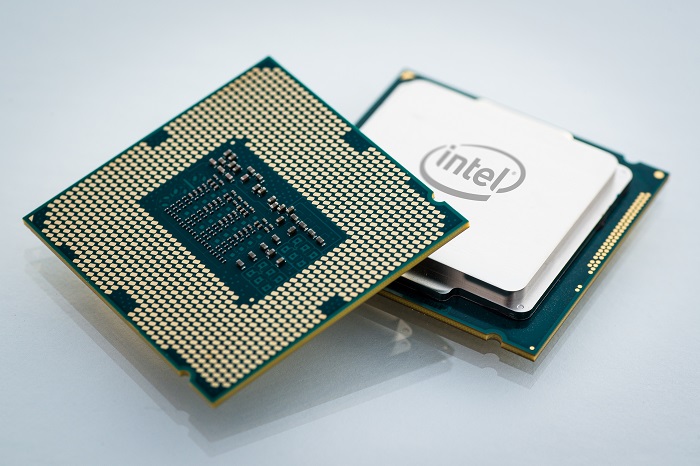
Prosesor adalah komponen komputer yang merupakan otak yang menjalankan proses dan pengendali kerja komputer dengan bekerjasama dengan perangkat komputer lainnya. Secara lebih jelasnya adalah sebuah IC yang mengontrol keseluruhan jalannya sebuah sistem komputer dan digunakan sebagai pusat atau otak dengan fungsi melakukan perhitungan dan menjalankan tugas.

RAM
Hasil gambar untuk ram
RAM adalah sebuah tipe penyimpanan komputer yang isinya dapat diakses dalam waktu yang tetap tidak memperdulikan letak data tersebut dalam memori. Ini berlawanan dengan alat memori urut, seperti tape magnetik, disk dan drum, di mana gerakan mekanikal dari media penyimpanan memaksa komputer untuk mengakses data secara berurutan.
Pertama kali dikenal pada tahun 60'an. Hanya saja saat itu memori semikonduktor belumlah populer karena harganya yang sangat mahal. Saat itu lebih lazim untuk menggunakan memori utama magnetic.
Perusahaan semikonduktor seperti Intel memulai debutnya dengan memproduksi RAM , lebih tepatnya jenis DRAM.
Biasanya RAM dapat ditulis dan dibaca, berlawanan dengan ROM (read-only-memory), RAM biasanya digunakan untuk penyimpanan primer (memori utama) dalam komputer untuk digunakan dan mengubah informasi secara aktif, meskipun beberapa alat menggunakan beberapa jenis RAM untuk menyediakan penyimpanan sekunder jangka-panjang.
Tetapi ada juga yang berpendapat bahwa ROM merupakan jenis lain dari RAM, karena sifatnya yang sebenarnya juga Random Access seperti halnya SRAM ataupun DRAM. Hanya saja memang proses penulisan pada ROM membutuhkan proses khusus yang tidak semudah dan fleksibel seperti halnya pada SRAM atau DRAM. Selain itu beberapa bagian dari space addres RAM ( memori utama ) dari sebuah sistem yang dipetakan kedalam satu atau dua chip ROM.

Video Graphics Array (VGA)
Hasil gambar untuk Video Graphics Array (VGA)
Video Graphics Array (VGA) adalah sebuah standar tampilan komputer analog yang dipasarkan pertama kali oleh IBM pada tahun 1897. Walaupun standar VGA sudah tidak lagi digunakan karena sudah diganti oleh standar yang lebih baru, VGA masih diimplementasikan pada Pocket PC. VGA merupakan standar grafis terakhir yang diikuti oleh mayoritas pabrik pembuat kartu grafis komputer. Tampilan Windows sampai sekarang masih menggunakan modus VGA karena didukung oleh banyak produsen monitor dan kartu grafis.

Harddisk
Hasil gambar untuk harddisk
harddisk atau harddisk drive disingkat HDD atau hard drive disingkat HD) adalah sebuah komponen perangkat keras yang menyimpan data sekunder dan berisi piringan magnetis. Diska keras diciptakan pertama kali oleh insyinyur IBM, Reynold Johnson pada tahun 1956. Diska keras pertama tersebut terdiri dari 50 piringan berukuran 2 kaki (0,6 meter) dengan kecepatan rotasinya mencapai 1.200 rpm (rotation per minute) dengan kapasitas penyimpanan 4,4 MB. Diska keras zaman sekarang sudah ada yang hanya selebar 0,6 cm dengan kapasitas 750 GB. Kapasitas terbesar diska keras saat ini mencapai 3 TB dengan ukuran standar 3,5 INCI.

Optical Disk Drive
Hasil gambar untuk OPTICAL DISK DRIVE
Optical Disk Drive atau dalam bahasa indonesia berarti penggerak cakram optis adalah sebuah penggerak cakram yang menggunakan sinar laser atau gelombang elektromagnetik sebagai bagian dari proses membaca atau menulis data ke dalam atau dari cakram optis. Beberapa penggerak hanya dapat membaca data dari cakram-cakram tersebut, namun penggerak pada masa sekarang mampu membaca dan menulis data ke dalam cakram optis. Penggerak yang dapat melakukan kedua tugas tersebut disebut pembakar cakram optis. Cakram CD, DVD, dan Blu-ray adalah jenis umum media optis yang mampu dibaca dan ditulis oleh penggerak tersebut. 

Power supply
Hasil gambar untuk power supply kom
Power supply adalah sebuah peranti elektronika yang berguna sebagai sumber daya untuk peranti lain, terutama daya listrik. Pada dasarnya pencatu daya bukanlah sebuah alat yang menghasilkan energi listrik saja, namun ada beberapa pencatu daya yang menghasilkan energi mekanik, dan energi yang lain.

Casing
Hasil gambar untuk casing cpu
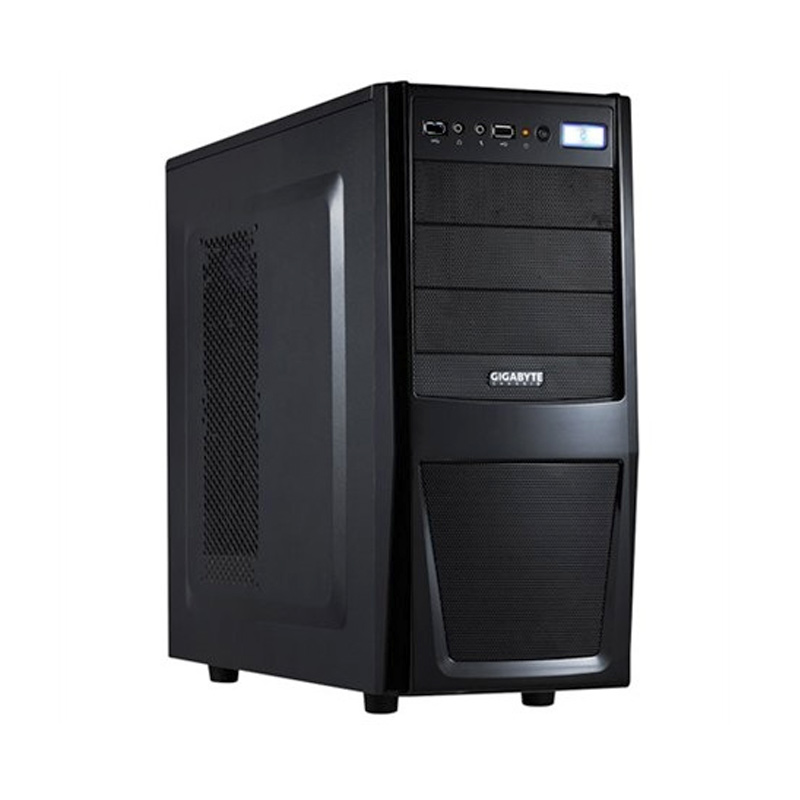
Casing adalah tempat (kotak/wadah) yang berisi sebagian besar komponen dari sebuah komputer (biasanya tidak termasuk layar, papan ketik, dan tetikus). Sebuah casing komputer, kadang-kadang, penyebutan istilah komputer salah sehingga disebut sebagai CPU atau kandar keras, yang mengacu pada komponen ditempatkan dalam kasus ini. CPU adalah istilah yang lebih umum pada kehidupan sehari-hari. saat perangkat lain dari papan induk biasanya ditempatkan di kasingnya sendiri secara terpisah.
Casing biasanya dibuat dari baja (sering SECC - Baja, Electrogalvanized, Cold rolled, Coil) atau Aluminium. Plastik juga kadang-kadang digunakan, dan bahan-bahan lain seperti kayu dan bahkan blok Lego telah muncul di rancang bangun Casing.

CMOS Baterai
Hasil gambar untuk cmos baterai
CMOS Baterai  adalah sebuah baterai yang digunakan oleh BIOS untuk tetap aktif meski tanpa aliran listrik. Salah satu kegunaannya untuk mengaktifkan dan menjalankan fungsi jam, serta menyimpan setting BIOS, dan umumnya memakai batrai kancing (Baterai bulat yang pipih, diameter dan ketebalannya bervariasi).

LAN Port
Port LAN
LAN Port merupakan port yang dimiliki oleh salah satu perangkat keras jaringan komputer, yaitu Ethernet atau LAN Card yang berfungsi manyambungkan pc dengan kabel LAN.
HeatSink Fan(HSF)
Hasil gambar untuk heat sink fan
Heat Sink Fan/Pendinginan komputer atau pendinginan CPU adalah alat untuk mengurangi atau menghilangkan panas dari sebuah komputer. Panas pada komputer berpotensi merusak atau memperlambat kerja sebuah komputer.

Accelerated Graphics Port(AGP)
Hasil gambar untuk agp
AGP adalah singkatan dari Accelerated Graphics Port adalah sebuah yang dikhususkan sebagai bus pendukung kartu grafis berkinerja tinggi, menggantikan  ISA,  VESA atau PCI yang sebelumnya digunakan.

Soket Memori
Hasil gambar untuk soket memori
Soket ini merupakan tempat untuk menempatkan memori pada motherboard. Soket memori memiliki bentuk yang berbeda untuk jenis memori yang berbeda pula. Kebanyakan motherboard memiliki slot sebanyak 3 atau 4 buah, tergantung dari chipset yang digunakan. Untuk memori SDRAM, soket DIMM yang harus dimiliki adalah soket 168 pin, sementara untuk memori jenis DDR, soket yang dipasang adalah soket 184 pin.

Soket Prosesor
Hasil gambar untuk soket prosesor
Socket Processor adalah interface atau tempat untuk meletakkan processor pada motherboard. Socket processor yang pilih akan menentukan processor apa yang sesuai dengan motherboard. Pada motherboard komputer, processor terpasang pada secket atau slot, tergantung jenis processornya. sejak generasi 486, intel processor agar dapat diganti/ditukar dengan mudah oleh pemakai dengan processor lain yang sejenis.

Keyboard
Hasil gambar untuk keyboard
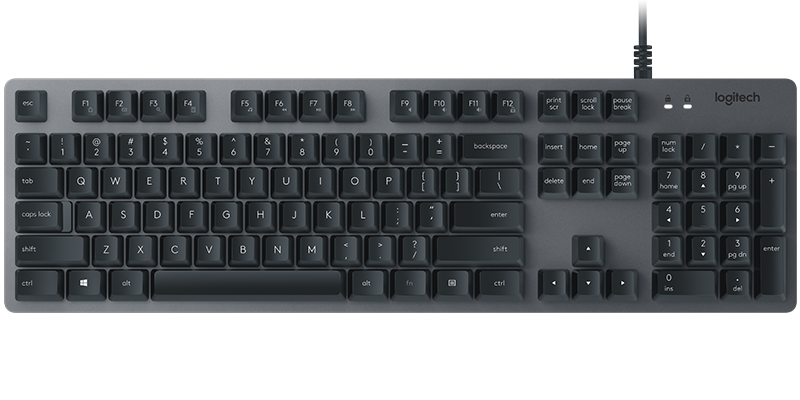
Keyboard merupakan sebuah papan yang terdiri atas tombol-tombol seperti huruf alfabet (A-Z) untuk mengetikkan kalimat, juga terdapat angka 1 sampai 9, dan juga 0. Serta simbol-simbol khusus lainnya pada komputer. Dalam komputasi, papan ketik menggunakan susunan tombol atau kunci, untuk bertindak sebagai tuas mekanis atau sakelar elektronik.

Mouse
Hasil gambar untuk mouse
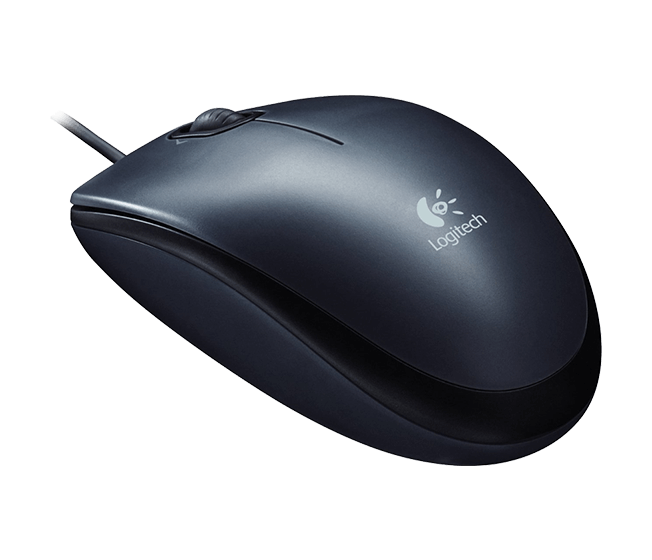
Mouse adalah peranti penunjuk yang digunakan untuk memasukkan data dan perintah ke dalam komputer selain keyboard. mouseeroleh nama demikian karena kabel yang menjulur berbentuk seperti ekor tikus.

Monitor
Hasil gambar untuk monitor
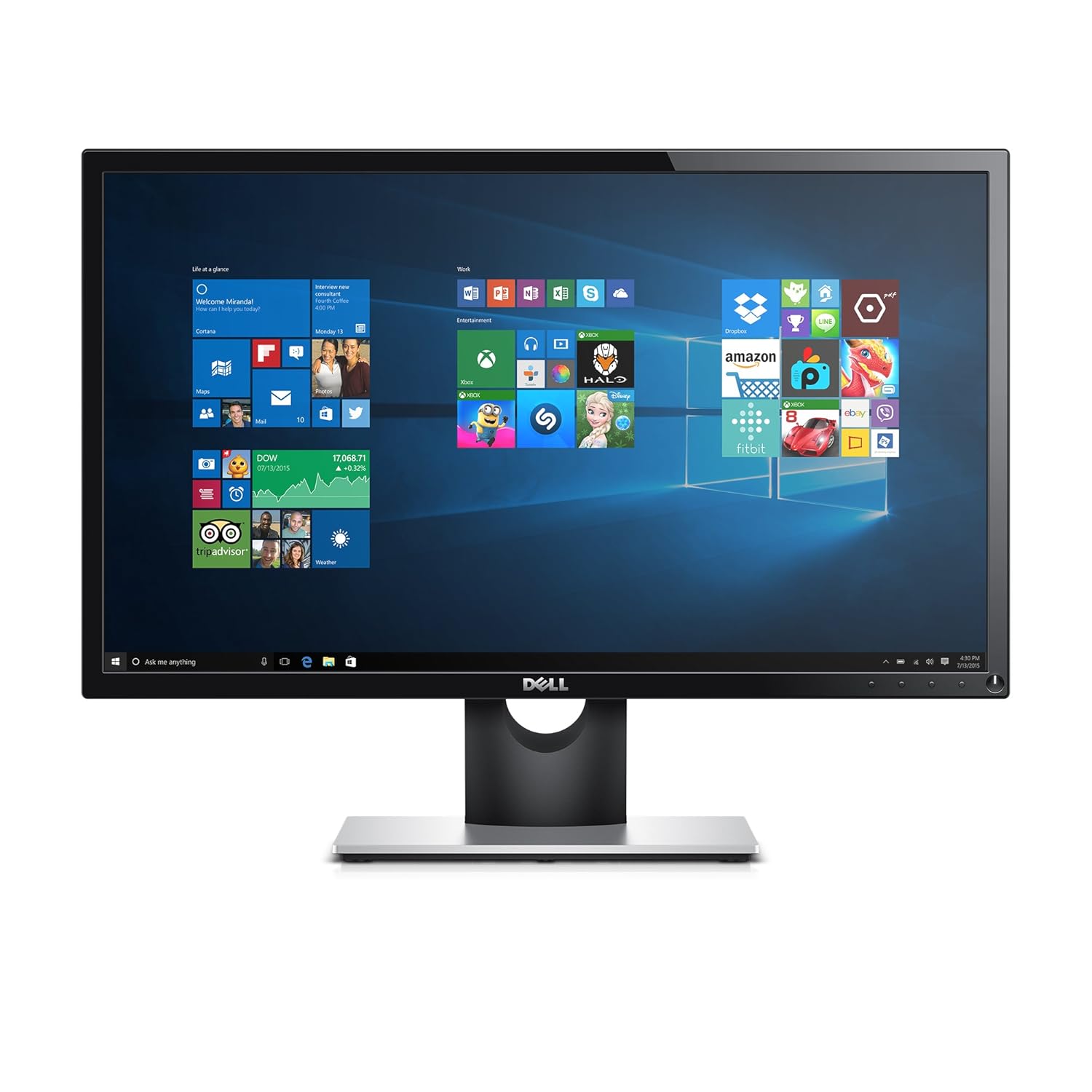
Monitor komputer adalah salah satu jenis soft-copy device, karena keluarannya adalah berupa sinyal elektronik, dalam hal ini berupa gambar yang tampil di layar monitor. Gambar yang tampil adalah hasil pemrosesan data ataupun informasi masukan. Monitor memiliki berbagai ukuran layar seperti layaknya sebuah televisi. Tiap merek dan ukuran monitor memiliki tingkat resolusi yang berbeda. Resolusi inilah yang akan menentukan ketajaman gambar yang dapat ditampilkan pada layar monitor. Jenis-jenis monitor saat ini sudah sangat beragam, mulai dari bentuk yang besar dengan layar cembung, sampai dengan bentuk yang tipis dengan layar datar (flat).

Speaker
Hasil gambar untuk speaker
Speaker adalah tranduser yang mengubah sinyal elektrik ke frekuensi audio (suara) dengan cara menggetarkan komponennya yang berbentuk membran untuk menggetarkan udara sehingga terjadilah gelombang suara sampai di kendang telinga kita dan dapat kita dengar sebagai suara.
Dalam setiap sistem penghasil suara (loud speaker), pengeras suara merupakan juga menentukan kualitas suara di samping juga peralatan pengolah suara sebelumnya yang masih berbentuk listrik dalam rangkaian penguat amplifier.
Sistem pada pengeras suara adalah suatu komponen yang mengubah kode sinyal elektronik terakhir menjadi gerakan mekanik. Dalam penyimpan suara pada kepingan CD, pita magnetik tape, dan kepingan DVD, dapat direproduksi oleh pengeras suara loud speaker yang dapat kita dengar. Pengeras suara adalah sebuah teknologi yang memberikan dampak yang sangat besar terhadap budaya kita.

Printer
Hasil gambar untuk PRINTER
Printer  adalah peranti yang menampilkan data dalam bentuk cetakan, baik berupa teks maupun gambar/grafik, di atas kertas. Pencetak biasanya terbagi atas beberapa bagian, yaitu penggetil (picker) sebagai alat mengambil kertas dari baki (tray). Baki ialah tempat menaruh kertas. Tinta atau tinta bubuk (toner) adalah alat pencetak sesungguhnya, karena ada sesuatu yang disebut tinta atau tinta bubuk yang digunakan untuk menulis/mencetak pada kertas. Perbedaan tinta bubuk dan tinta ialah perbedaan sistem; tinta bubuk atau laser butuh pemanasan, sedangkan tinta atau sembur tinta tak butuh pemanasan, hanya pembersihan pada hulu pencetak (print-head) tersebut. mencetak di atas kertas, mencetak di kain, kaca, film putih, ebonit, dll. Ada pula kabel lentur untuk pengiriman sinyal dari pengolah pencetak ke tinta atau tinta bubuk. Kabel ini tipis dan lentur, namun kuat. Pada bagian belakang pencetak biasanya ada colokan sejajar atau USB untuk penghubung ke komputer.

Sound card
Hasil gambar untuk SOUND CARD
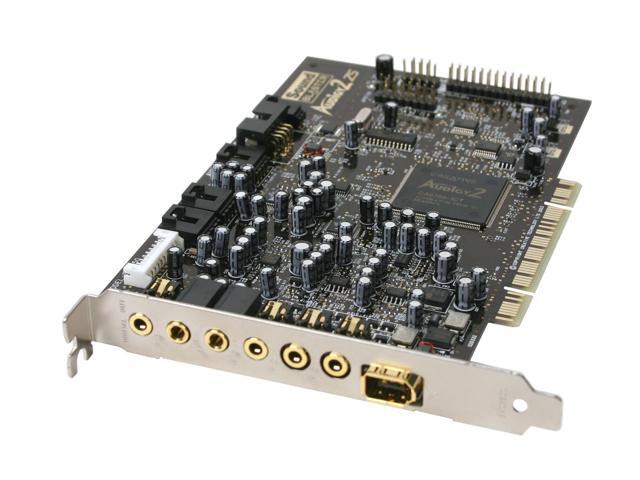
Sound card  adalah suatu perangkat keras komputer yang digunakan untuk mengeluarkan suara dan merekam suara. Pada awalnya, Sound Card hanyalah sebagai pelengkap dari komputer. Namun sekarang, sound card adalah perangkat wajib di setiap komputer. Dilihat dari cara pemasangannya, sound card dibagi 3:
  • Sound Card Onboard, yaitu sound card yang menempel langsung pada motherboard komputer.
  • Sound Card Offboard, yaitu sound card yang pemasangannya di slot ISA/PCI pada motherboard. Rata-rata, sekarang sudah menggunakan PCI
  • Soundcard External, adalah sound card yang penggunaannya disambungkan ke komputer melalui port eksternal, seperti USB atau FIreWire

Scanner
Hasil gambar untuk SCANNER
Scanner merupakan suatu alat yang digunakan untuk memindai suatu bentuk maupun sifat benda, seperti dokumen, foto, gelombang, suhu dan lain-lain. Hasil pemindaian itu pada umumnya akan ditransformasikan ke dalam komputer sebagai data digital. Terdapat beberapa jenis pemindai bergantung pada kegunaan dan cara kerjanya, antara lain:
  • pemindai gambar
  • pemindai barcode
  • pemindai sinar-X
  • pemindai cek
  • pemindai logam
  • pemindai Optical Mark Reader (OMR)
  • pemindai 3 Dimensi
Di antara jenis-jenis pemindai tersebut, pemindai gambar adalah yang paling sering disebut sebagai pemindai.

Proyektor LCD
Hasil gambar untuk proyektor
Proyektor LCD merupakan salah satu jenis proyektor yang digunakan untuk menampilkan video, gambar, atau data dari komputer pada sebuah layar atau sesuatu dengan permukaan datar seperti tembok, dsb. Proyektor jenis ini merupakan jenis yang lebih modern dan merupakan teknologi yang dikembangkan dari jenis sebelumnya dengan fungsi sama yaitu Overhead Projector (OHP) karena pada OHP datanya masih berupa tulisan pada kertas bening.
Proyektor LCD biasanya digunakan untuk menampilkan gambar pada presentasi atau perkuliahan, tetapi juga bisa digunakan sebagai aplikasi home theater. Untuk menampilkan gambar, proyektor LCD mengirim cahaya dari lampu halide logam yang diteruskan ke dalam prisma yang mana cahaya akan tersebar pada tiga panel polysilikon, yaitu komponen warna merah, hijau dan biru pada sinyal video. Proyektor LCD berisi panel cermin yang terpisah satu sama lain. Masing-masing panel terdiri dari dua pelat cermin yang di antara keduanya terdapat liquid crystal. Ketika terdapat perintah atau instruksi, kristal akan membuka untuk membolehkan cahaya lewat atau menutup untuk mem-block cahaya tersebut Membuka dan menutupnya pixel ini yang bisa membentuk gambar.

Modem
Hasil gambar untuk modem
Modem berasal dari singkatan Modulator Demodulator. Modulator merupakan bagian yang mengubah sinyal informasi ke dalam sinyal pembawa (carrier) dan siap untuk dikirimkan, sedangkan Demodulator adalah bagian yang memisahkan sinyal informasi (yang berisi data atau pesan) dari sinyal pembawa yang diterima sehingga informasi tersebut dapat diterima dengan baik. Modem merupakan penggabungan kedua-duanya, artinya modem adalah alat komunikasi dua arah. Setiap perangkat komunikasi jarak jauh dua-arah umumnya menggunakan bagian yang disebut "modem", seperti VSAT, Microwave Radio, dan lain sebagainya, namun umumnya istilah modem lebih dikenal sebagai perangkat keras yang sering digunakan untuk komunikasi pada komputer.
Data dari komputer yang berbentuk sinyal digital diberikan kepada modem untuk diubah menjadi sinyal digital, ketika modem menerima data dari luar berupa sinyal analog, modem mengubahnya kembali ke sinyal digital supaya dapat diproses lebih lanjut oleh komputer. Sinyal analog tersebut dapat dikirimkan melalui beberapa media telekomunikasi seperti telepon dan radio.
Setibanya di modem tujuan, sinyal analog tersebut diubah menjadi sinyal digital kembali dan dikirimkan kepada komputer. Terdapat dua jenis modem secara fisiknya, yaitu modem eksternal dan modem internal.

Sekian, dari saya apabila ada yang kurang saya mohon maaf dan semoga bermanfaat.